?你是不是遇到过这些情况?
同事突然甩过来一个JoinMe链接让你进会议,手忙脚乱找不到入口;想发起线上培训却对着满屏按钮发懵;共享屏幕时不小心暴露了微信聊天记录...别慌!今天咱们就掰开了揉碎了说,手把手带你玩转这个职场人必备神器!
?JoinMe到底是什么来头?
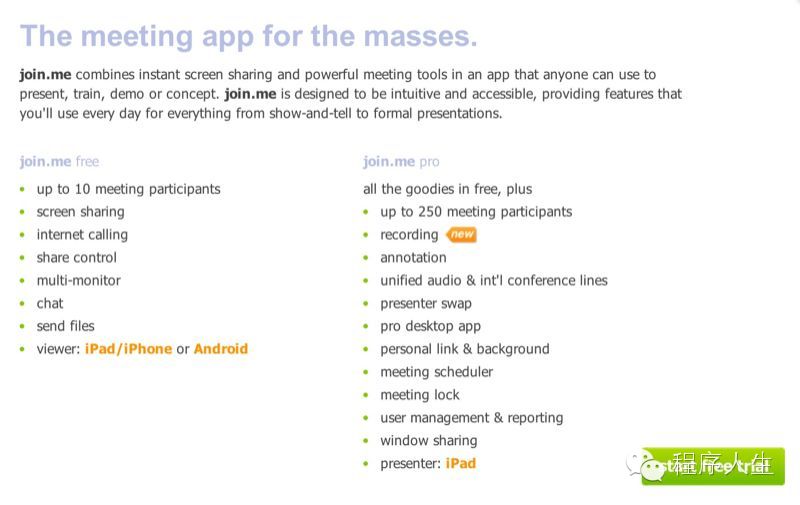
说白了就是个线上会议室工具(但比微信专业多了)。它牛在哪儿?
- 3秒进会议:不用注册也能蹭会
- 百人同屏:团建/培训都扛得住
- 智能降噪:地铁里开会也不怕
- 文件批注:直接在白板上写写画画

(?偷偷说:比某钉少了打卡功能,但开会体验丝滑得多)
?️从零开始的保姆级操作手册
1️⃣ 下载安装避坑指南
别傻乎乎搜官网!公司IT早帮你准备好了:
- 电脑端?找桌面蓝白配色的"JM"图标
- 手机端?企业微信内置入口(别下错成个人版!)
?重点:安装时记得勾选"自动更新",不然版本不兼容会卡成PPT
2️⃣ 第一次登录必看
新人的账号密码其实是:
- 用户名?企业邮箱前缀(比如zhangsan@xx.com就输zhangsan)
- 初始密码?Aa123456(⚠️一定要马上改!)
?找不到登录入口?点击软件右上角的"小房子"图标就对了
?会议中的骚操作合集
?加入会议的正确姿势
收到链接别急着点!分两种情况:
1. 电脑参会?直接浏览器打开(别用IE!)
2. 手机参会?先打开JoinMe再扫二维码
?隐藏技巧:输入会议号时加上#号能秒进(比如123456#)
?️发起会议防尴尬指南
点"立即开会"前先做三件事:
1. 关掉淘宝/游戏(别问为什么)
2. 测试麦克风(对着麦咳嗽两声)
3. 设置虚拟背景(睡衣党救星)
?高阶玩法:
- 提前上传PPT?点"文档共享"更清晰
- 分组讨论?右键选"创建分会场"
- 录屏权限?记得勾选"本地录制"
❓新人必踩的5个坑(附解决方案)
Q:为什么别人听不到我说话?
A:先看右下角麦克风是不是红杠→检查系统权限→最后重启软件
Q:共享屏幕黑屏怎么办?
A:关掉Wallpaper Engine壁纸软件→退出杀毒软件→还不行就选"程序窗口共享"
Q:怎么悄悄说小话?
A:点参会者列表→右键选"私聊"(但老板可能看得到记录!)

Q:网络卡成马赛克?
A:关视频保平安→点设置调成"语音优先"→让其他人共享PPT
Q:能美颜吗?
A:醒醒!这是办公软件!不过可以调低分辨率显脸小(嘘)
?职场老司机の私房秘籍
- 提前10分钟测试设备:别等老板到了才发现没声音
- 共享前F4键锁屏:防止弹窗社死
- Alt+A快捷静音:突然有人找时的救命键
- 备注实名+部门:让大领导一眼记住你(比如"张三-市场部-新员工")
?说个真相:其实90%的故障重启就能解决,别傻等着IT小哥
小编用了三年JoinMe的血泪总结:
这玩意儿就像电子工牌,用熟了真离不了。刚开始可能会被各种按钮吓到,但摸清门道后发现——也就是个高级版微信语音!记住两大核心:进会前检查设备,开会时管住手别乱点。对了,下次看到同事屏幕共享时弹出相亲网站,记得憋住笑...





























暂无评论