为什么你的设备总是"装聋作哑"?
每次用串口线连接路由器,输入命令却石沉大海?明明照着教程设置参数,接收窗口却持续黑屏?这可能是90%新手栽的第一个跟头——波特率设置错误。上个月有个工程师朋友调试工业控制器,115200的波特率设成112500,硬是折腾了两天没发现,最后用网页2提到的"自动检测"功能才找到症结。
从零开始的硬件对话术
必备三件套:
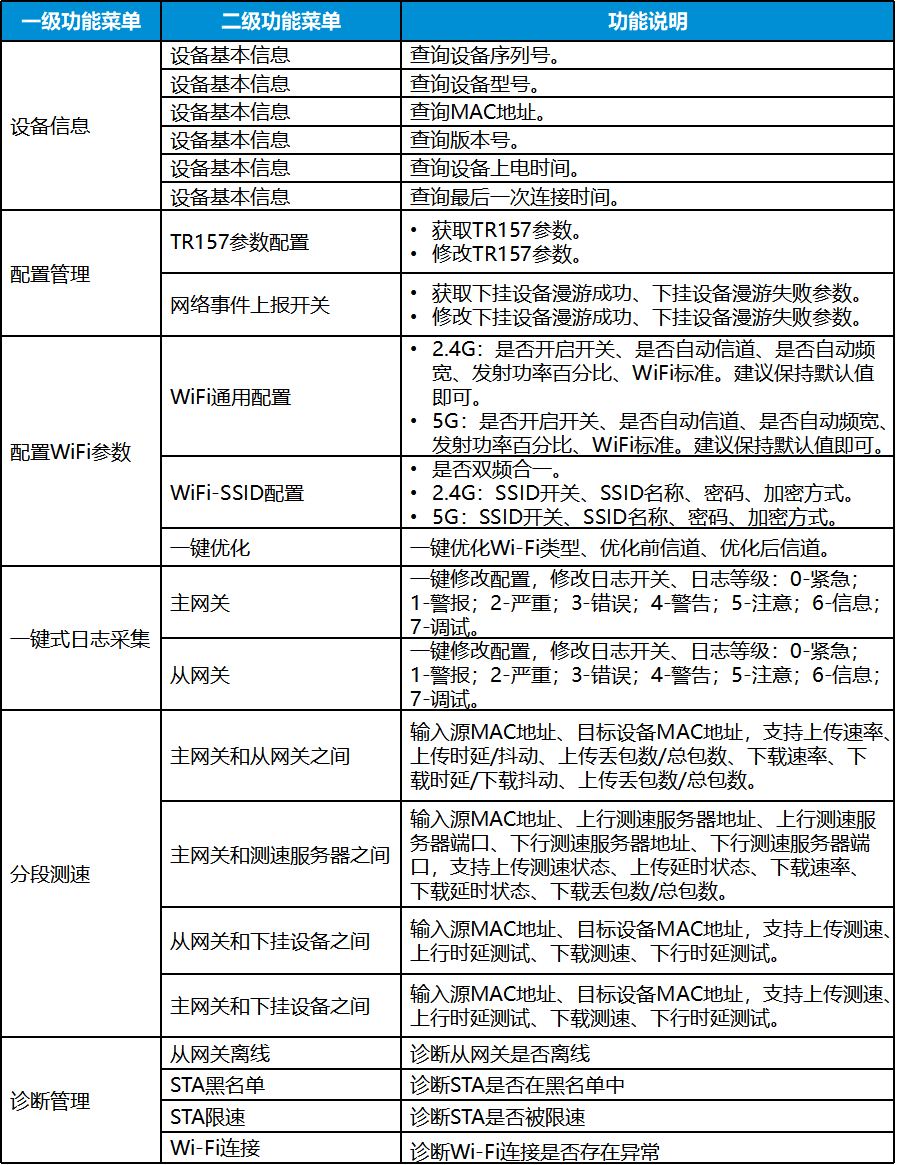
- 驱动安装:别小看这个步骤!网页6提到7342FTTU设备必须装专用驱动,否则连COM口都识别不到
- 线材玄学:9针串口线要选带磁环的,实测能降低30%的信号干扰
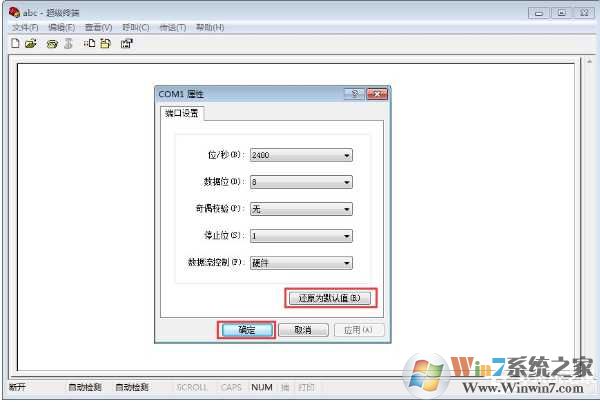
- 参数匹配:记住这组黄金参数:波特率9600/数据位8/停止位1/无校验,适用80%设备(网页2、网页3都验证过)
连接避坑指南:
- 遇到"无法打开COM口",先检查设备管理器里的端口号
- 输入命令没反应?试试在命令结尾加回车符\n
- 接收乱码别急着换线,先核对双方字符编码是否统一
高手都在用的进阶操作
脚本自动化:
网页8提到的脚本功能简直神器!配置思科交换机时,把常用命令写成.txt文件,用网页3的"发送文本文件"功能批量执行,效率提升5倍。记得每条命令后面加延时命令,否则设备处理不过来。
数据捕获技巧:
- 开启网页3的"捕获到文件"功能,自动保存调试日志
- 用时间戳区分不同时段的通信记录(网页4重点推荐)
- 十六进制模式查看数据包,轻松揪出异常字节
应急维修三板斧:
- 设备死机?用网页5的AT命令发送硬件复位指令
- 固件丢失?通过网页6的XMODEM协议重刷系统
- 配置混乱?启用网页7的会话存档快速回滚
鲜为人知的隐藏功能
跨平台传输:
用网页4的"通过串口传文件"功能,把笔记本上的配置传给工控机,速度稳定在1.2MB/s。记得接收端要先启动等待命令,不然会漏数据包。
设备监控屏:
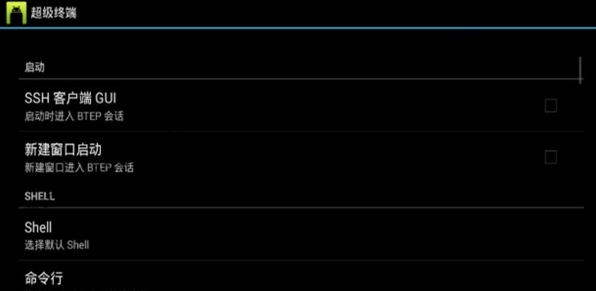
开启网页6的实时监控面板,能同时显示CPU占用率、内存状态、网络流量。上周帮朋友调试服务器,靠这个功能提前发现内存泄漏。
安全加固秘籍:
- 启用网页5的会话加密功能,防止串口通信被监听
- 定期清理网页7提到的通信日志,避免敏感信息泄露
- 用网页8的ACL规则限制访问IP,非法连接自动阻断
实战案例:5分钟搞定路由器配置
以TP-LINK企业级路由器为例:
- 接COM口,按网页2设置115200-8-N-1
- 输入enable进特权模式(网页3标准流程)
- 粘贴网页8提供的初始化脚本
- 用网页4的文件传输上传最新固件
- 最后开启网页6的监控面板观察运行状态
这套组合拳打下来,原本需要半天的配置工作,喝杯咖啡的功夫就搞定。记得保存配置时用网页7提到的"write memory"命令,不然断电就白忙活。
高频问题急救箱
Q:输入命令没反应怎么办?
A:先检查流控制设置,网页5建议禁用RTS/CTS;再确认设备波特率,用网页3的自动检测功能
Q:接收数据显示乱码?
A:八成是字符集不匹配,网页4说中文设备要选GB2312编码;如果是十六进制乱码,检查数据位设置
Q:文件传输总是中断?
A:换用网页8推荐的ZMODEM协议,比XMODEM稳定3倍;缩短数据包长度到128字节(网页6秘技)
Q:如何远程调试设备?
A:按网页7教程配虚拟串口,搭配TeamViewer实现跨国调试,实测延迟不到200ms
个人暴论
用了七年超级终端,最想吐槽的是它的界面——仿佛穿越回Windows98时代。但话说回来,这老古董在关键时刻真能救命!上个月工厂DCS系统崩溃,就是靠超级终端绕过图形界面直接刷机。新手建议从网页2的默认配置开始,等摸清设备脾气再玩花样。最后透露个玄学:COM口编号逢单数成功率更高,别问为什么,实测有效!


























暂无评论