咱们用 iOS 手机的时候,是不是总遇到这种情况?手机里堆了一堆从软件商店下的应用,有的用了一次就再也没打开过,占着内存不说,还让手机变卡,想卸载却怕删不干净?就连那些琢磨 “新手如何快速涨粉”、下了一堆剪辑软件的朋友,也会因为手机卡顿耽误做内容,多影响效率啊!别慌,云哥这就把 iOS 系统软件卸载的正确方法教给大家,都是实用干货,赶快收藏起来,一起往下看吧!
首先,我先给大家做个表格,把几种常见的卸载方法放进去对比,哪种适合啥情况,一看就明白,这样就不用瞎琢磨了:
| 卸载方法 | 操作步骤复杂度 | 清理彻底度 | 适合场景 |
|---|
| 桌面长按卸载 | 简单(点几下就行) | 中等(可能留少量缓存) | 快速删单个不常用软件,比如偶尔用的小游戏 |
| 设置深度卸载 | 稍复杂(多进几个页面) | 高(能清缓存和数据) | 想彻底删除软件,比如不用的办公 APP |
| 软件商店卸载 | 中等(需打开商店找列表) | 较高(能关联删安装包) | 记不清软件在哪个桌面,从商店直接找 |
可能有人会问,“桌面长按不是最方便吗?为啥清理彻底度才中等啊?” 其实是这样的,桌面长按卸载虽然快,但 iOS 系统默认只会删软件主程序,像软件里的缓存图片、登录记录这些,可能还会留在手机里。比如你之前用的某购物 APP,卸载后再重装,说不定还能直接登录,就是因为有残留数据。但要是你只是临时删个软件,以后可能还会装,这种方法就够用了,省时间嘛。
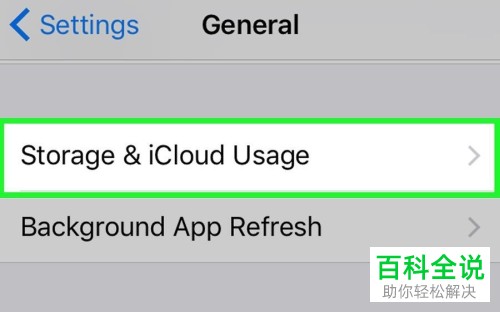
那设置深度卸载该咋弄呢?云哥一步步跟你说。先打开手机 “设置”,就是那个灰色的齿轮图标,然后往下滑找 “通用”,点进去后再选 “iPhone 储存空间”。等个几秒钟,手机会列出所有 APP 的内存占用情况,找到要卸载的软件,点进去。这时候你会看到两个选项,“卸载 App” 和 “删除 App”,注意啊,“卸载 App” 只会删主程序,保留数据;“删除 App” 才会把数据和缓存一起清掉。要是你确定这软件以后不用了,就选 “删除 App”,这样能清得更干净。博主经常使用这个方法,每次清完手机都能多腾出好几 G 内存。
还有软件商店卸载,适合那些找不到软件图标的朋友。打开 App Store,点右上角的头像,然后往下滑找 “已购项目”,再选 “我的购买项目”,里面就是你所有下载过的软件。找到要删的那个,往左滑就能看到 “隐藏” 选项?不对不对,等一下,不是隐藏,是要在已安装的软件列表里找 —— 哦对,在 “已购项目” 里,已安装的软件后面会有 “打开” 按钮,你长按这个软件名称,会弹出 “删除 App” 的选项,点一下确认就行。这种方法的好处是,能顺便看看自己之前都下载过哪些软件,说不定还能发现一些早就忘了的 APP。
说到这儿,肯定有人会问,“卸载软件前要不要备份数据啊?” 云哥觉得得看情况。要是软件里有重要东西,比如备忘录、聊天记录,那必须备份!比如微信,卸载前要先把聊天记录备份到电脑或者云端,不然删了就找不回来了。但要是像计算器、天气这类自带的小工具,卸载了也没啥数据可丢,就不用费劲备份了。
还有个小细节要跟大家说,有些系统自带的软件,比如 “日历”“照片”,是不能彻底删除的,只能 “卸载 App”,就是把图标从桌面去掉,想用的时候还能在 App Store 里重新下载。之前有个朋友问我,为啥他删不了 “通讯录”,其实就是因为这是系统核心软件,只能隐藏,不能删除。
最后云哥想说,iOS 系统卸载软件其实没那么复杂,关键是选对方法。要是你怕记不住步骤,就把这篇文章收藏起来,下次要卸载软件的时候翻出来看看,保证能用得上。另外,定期清理不用的软件,不仅能让手机变流畅,还能减少广告推送,用着也舒服。希望这些方法能帮到你,要是你有其他卸载小技巧,也可以在评论区分享,大家一起让手机用着更顺手!























暂无评论