咱们用 macOS 电脑的时候,是不是经常从 App Store 里下各种软件啊?像办公用的、修图的、还有偶尔玩的小游戏啥的。可时间一长,有些软件用不上了,堆在电脑里占空间,想卸载却不知道咋弄,毕竟 macOS 跟 Windows 操作不一样,怕弄错了搞出问题,该怎么办呢?别担心,云哥为大家带来了详细的设置方法,一起看看吧!
一、最直接的方法:从启动台卸载,小白也能上手
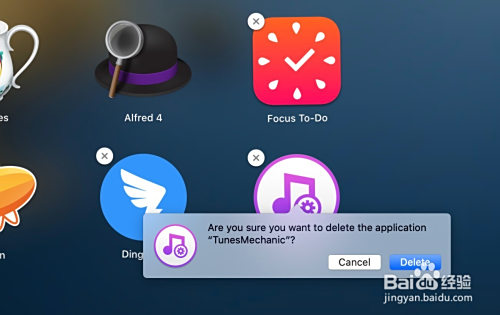
其实 macOS 卸载软件商店的软件,最简单的就是从启动台操作,跟手机删 APP 有点像,特别好上手。你先点击 Dock 栏上那个像火箭一样的 “启动台” 图标,进去之后就能看到所有安装的软件了。找到你想卸载的、从软件商店下载的软件,然后长按它的图标,大概一两秒吧,你会发现软件图标开始抖动,而且左上角会出现一个小小的 “×”。这时候你点一下那个 “×”,系统会弹出一个提示框,问你 “是否要删除此应用”,你点 “删除”,这样就可以把软件卸干净啦。
不过有朋友可能会问,“为啥有的软件长按没出现‘×’啊?” 这是因为只有从 App Store 下载的软件,才会显示这个 “×”,要是你从其他地方下的软件,就没这个选项啦。云哥之前帮朋友删软件,他就纳闷为啥有的软件删不了,后来一看才知道,那些是从网页上下的,不是软件商店的,所以得用其他方法。
二、稳妥的方法:从应用程序文件夹卸载,适合怕出错的朋友
要是你觉得长按图标有点 “不靠谱”,想找个更稳妥的方法,那从 “应用程序” 文件夹卸载就很合适。你先打开屏幕左上角的 “前往”,在下拉菜单里选 “应用程序”,或者直接按快捷键 “Shift+Command+A”,这样就能打开应用程序文件夹了。在里面找到你要卸载的、从软件商店下载的软件,然后右键点击它,选 “移到废纸篓”。这时候软件就被放进废纸篓了,最后你再右键点废纸篓,选 “清倒废纸篓”,软件就彻底被删除啦。
这里要提醒大家一句啊,清倒废纸篓之前,最好再检查一下里面有没有其他不小心放进去的文件,别把有用的东西一起删了。之前有个用户就犯过这错,把软件移到废纸篓后,没看就清倒了,结果发现里面还有重要的文档,还好最后找回来了,不然就麻烦了。
三、彻底清理的方法:删完软件再清缓存,让电脑更清爽
有些朋友可能会觉得,光删了软件还不够,想把软件留下的缓存、配置文件也一起清了,让电脑更干净。那这个时候该咋弄呢?其实也不难,你先按 “Shift+Command+G”,会弹出一个 “前往文件夹” 的窗口,然后输入 “~/Library/Containers/”,点 “前往”。在这个文件夹里,找到以你卸载的软件名称命名的文件夹,右键选 “移到废纸篓”。另外,你还可以去 “~/Library/Caches/” 文件夹里,把相关的缓存文件夹也删掉。
不过云哥得说一句,要是你对电脑文件不太熟悉,这个步骤谨慎操作啊,别删错了系统文件。要是不确定哪个是对应的文件夹,宁愿不删缓存,也别乱操作。博主经常使用的就是前两种方法,除非特别需要清理空间,不然一般不用这个方法。
四、遇到问题咋办?常见情况的解决办法
有时候卸载软件可能会遇到小问题,比如点了 “删除” 没反应,或者提示 “软件正在使用,无法删除”。这时候该怎么办呢?
要是提示软件正在使用,你先看看是不是软件还在后台运行,比如有些聊天软件,虽然关了窗口,但后台还在运行。你可以打开 “活动监视器”,找到对应的软件进程,点左上角的 “退出进程”,然后再重新卸载。之前有个朋友卸载视频软件的时候就遇到这情况,后来退出进程就好了。
要是点了 “删除” 没反应,你可以重启一下电脑,很多时候重启之后,问题就解决了。要是重启也没用,你可以打开 App Store,在 “已购项目” 里找到那个软件,试试从这里卸载,一般都能成功。
最后云哥想说,macOS 卸载软件商店的软件真的不算难,不管是从启动台还是应用程序文件夹,操作都很简单。大家平时可以定期清理一下不用的软件,让电脑保持充足的空间,用起来也更顺畅。希望这些方法能帮到你,要是你在操作过程中遇到其他问题,也可以在评论区留言,咱们一起想办法解决!


























暂无评论