是不是每次电脑卡得不行,想查问题却不知道从哪儿下手?看着别人说用工具能看硬件状态,自己下载了SIV硬件检测工具,打开却满屏数据看得头大?很多新手小白都有这困扰,今天云哥就带着大家一步步学用SIV,就算你没接触过这类工具,跟着做也能轻松上手,一起往下看吧!
一、先搞明白:为啥新手也该用SIV硬件检测工具?
可能有人会说,我电脑能正常用,为啥要费劲学这个工具?其实不是这样的,电脑很多小问题早发现早解决,能省不少麻烦。SIV硬件检测工具能帮我们实时看CPU温度、内存用量这些,就像给电脑做“体检”一样。
那具体啥时候用得上呢?比如夏天电脑总自动关机,用SIV查下CPU温度,要是超过90℃,大概率是散热不好,清理下风扇就行;要是打开几个软件就卡顿,看内存用量是不是快满了,关掉没用的软件就流畅了。我们在使用电脑的时候,提前知道硬件状态,能避免小毛病变成大故障。不过话说回来,这工具也不是万能的,像硬盘物理损坏这类问题,它可能没法直接显示,还得靠专业检测。
二、新手第一步:怎么安全下载安装SIV?
很多朋友第一步就栽在下载上,怕下到带病毒的文件,云哥把我经常使用的步骤整理出来,大家照着做:
- 找正规渠道:打开浏览器搜“SIV硬件检测工具 官方下载”,点带“官方”标的链接,比如软件官网或者腾讯软件中心这种靠谱平台,别点不知名小网站;
- 选对系统版本:下载页会有Windows 10、Windows 11版本,右键点电脑“此电脑”看属性,确认自己系统后再选,选错了装不上;
- 跟着提示安装:双击安装包,点“下一步”,安装路径不用改默认的,最后点“完成”,这样就装好了。
这里要提醒,安装时别乱点弹窗,有些弹窗是广告,一不小心就装了多余软件,只跟着向导走就行。
三、核心操作:打开SIV后重点看啥?
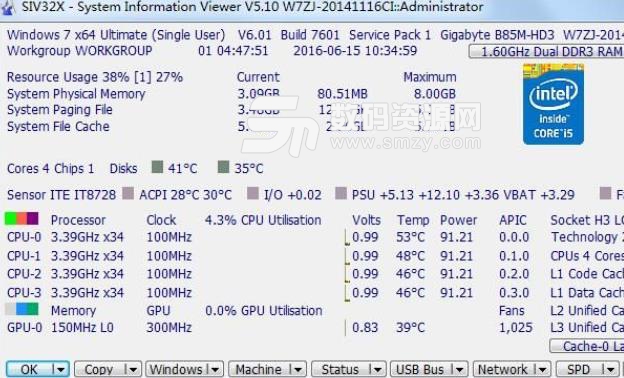
打开SIV满屏数据,新手不用全看,重点看3个地方,云哥用表格列出来更清楚:
| 重点查看项 | 在哪里找 | 怎么判断正常? |
|---|
| CPU温度 | 首页“CPU”板块,找“Temperature” | 平时40-70℃正常,玩游戏不超90℃就没问题 |
| 内存用量 | “Memory”板块,看“Used”占比 | 不超过70%算正常,超了就关后台软件 |
| 风扇转速 | “Fan”板块,看“Speed”数值 | 笔记本一般2000-4000转/分,稳定不忽高忽低就好 |
有人会问,其他数据不用管吗?对新手来说,先把这3个看懂就够了,等熟练了再研究其他的。另外,关于不同品牌电脑的风扇转速标准,具体数值差异我还没完全弄明白,具体机制待进一步研究,大家要是有懂的可以分享下。
四、实用小技巧:让SIV用着更顺手
学会基础操作后,这两个小技巧能帮你省时间:
- 保存检测报告:要是电脑有问题想找人帮忙,点顶部“File”选“Save Report”,把报告存到桌面,发给懂电脑的朋友,他们一看就知道问题;
- 设置自动刷新:默认5秒刷新一次数据,点“Options”选“Refresh Rate”设成1秒,能实时看到变化。
这些技巧不难,练两次就会了,用熟了能少走很多弯路。
五、云哥的小建议
最后想跟大家说,刚开始用别追求一下子全学会,每天打开看5分钟,熟悉几个数据,慢慢就上手了。不用一直开着SIV,平时一周查1-2次,电脑卡顿、关机再及时打开就行。另外,别光看数据不行动,比如温度高了就赶紧清理风扇,内存满了就关软件,这样工具才有用。
根据我身边朋友的反馈,用SIV提前发现问题,能让电脑多撑1-2年,希望能帮到你,要是遇到问题,评论区可以问我!

























暂无评论